GLMMによる分析方法(無償版SASを使う場合)
GLMM(一般化線形混合モデル)の分析を、無償のSASで行う方法を、なるべく簡潔に述べたいと思います。
1. データをCSV形式で用意する
エクセルで下の例のようにデータを並べて、「CSV形式」で保存します。
ANOVAの様に平均値を予め求めることなどはせず、従属変数のデータ1つ1つ(語彙テストであれば、1問1問)に対して、1行を使います。そのため、行数が多くなることが多いです(1000行以上になることが多いです。下の例でも、最初1行は項目名で除かれますが、4464行のデータがあります)ので、適宜エクセルのマクロを使うと良いと思います。
欠損値がある場合は、代入等をせず、空白のままにしておいてください。
最初の行には、各列の変数の名称をアルファベット3文字程度で記入してください。

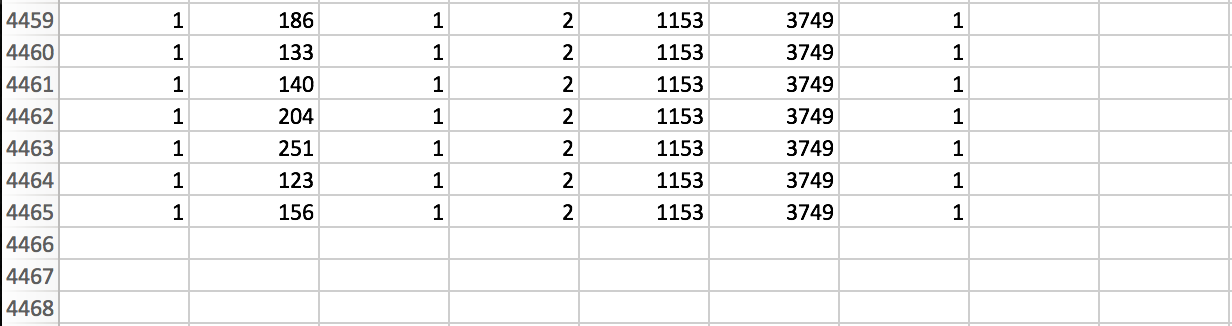
この例では、UNI=大学ID、SID=参加者ID、IID=項目ID、POS=品詞、TFQ=項目の教科書コーパスにおける頻度、CDQ=項目のCOCAにおける頻度、SCR=多肢選択式単語テストでの正誤(1=正解、0=誤答)としています。各頻度が語彙テストの正誤にどのような影響を与えるかを見てみましょう。
2. SASを用意する
SAS University Edition(無料・Windows Mac 両方可)を下記リンクよりダウンロードしてください(仮想マシンVirtualBoxのダウンロードが必要ですが、全てリンク先に方法の記述があります)。
https://www.sas.com/ja_jp/software/university-edition.html
3〜5. SAS Studioを起動する
- VirtualBoxを起動し、SAS…をスタートさせます。
- Internet Explorer、Safari等のブラウザで、URL欄に「
localhost:10080」と入れてEnterを押します。 - SAS Studioが立ち上がるので、「Start SAS Studio」をクリックして起動します。

6. 新しいプログラムを作る
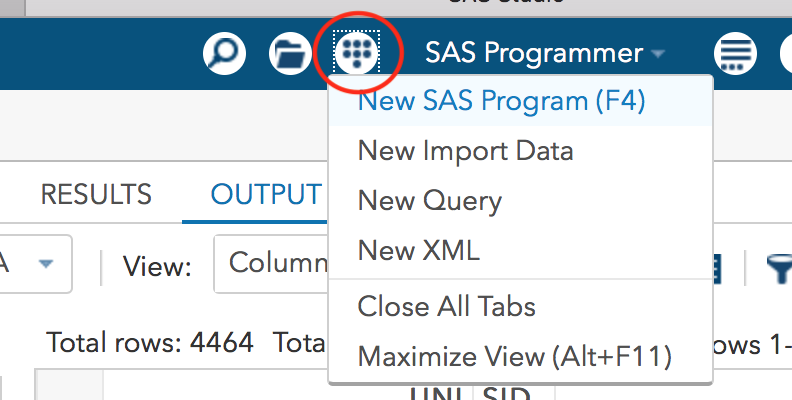
画像の○印をクリックして、New SAS Programをクリックしてください。
7. CSVファイルを読み込む
画像のようにコマンドを書いて、1.で作成したCSVファイルを読み込みます(1.のCSVファイルを、2.の途中で指定するmyfoldersに入れておいてください)。
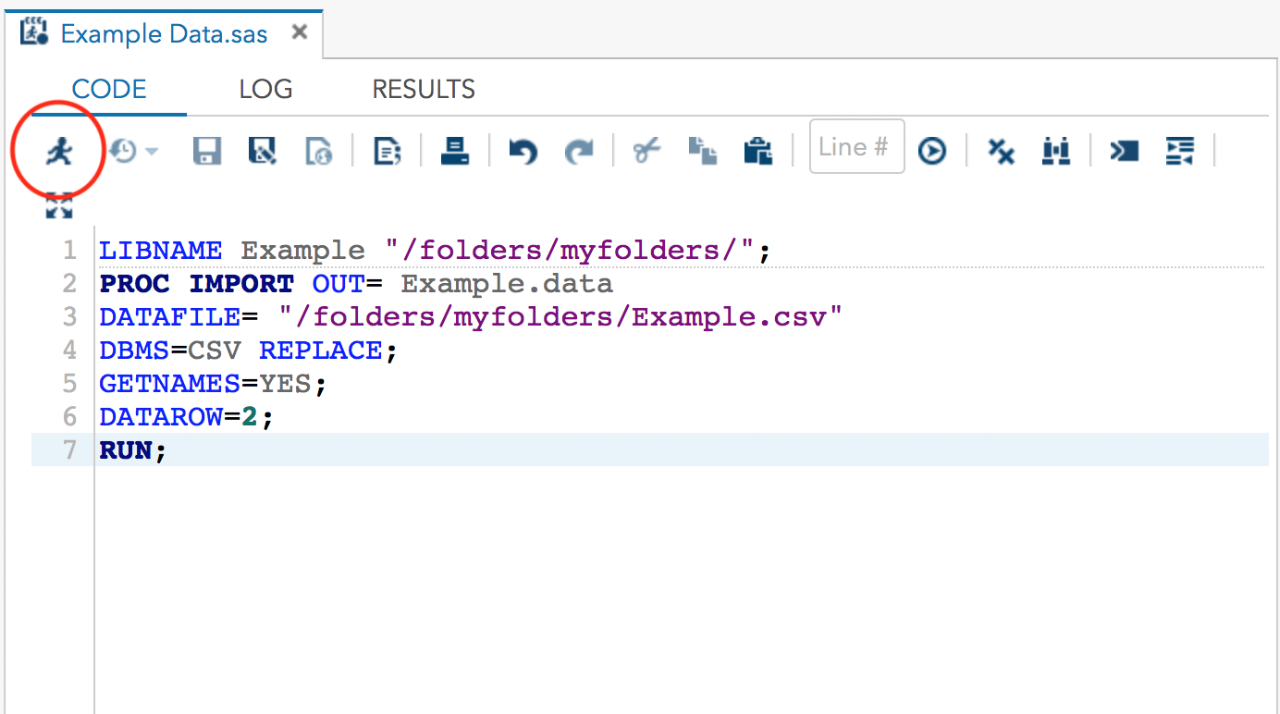
LIBNAME(ここではExample)とPROC IMPORT OUT=の右側(Example.data)のExampleの部分は、使いやすい名前に変えてもらって大丈夫ですが、共通させる必要がある様です。
DATAFILEのmyfolders/の右側は、1.で保存したファイル名を入れてください。ファイル名は英語の方が良さそうです。
コマンドを書いたら、○印の走っている絵をクリックしてください。
8. GLMMによる分析を行う
6.と同じ手順の後、画像のようにコマンドを書いて、GLMMによる分析を行います。
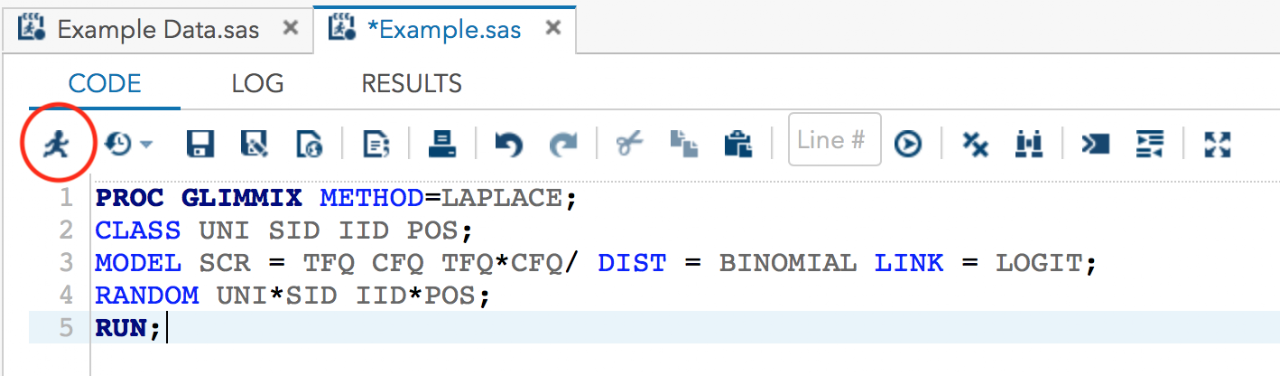
- CLASSの欄で、名義尺度(categorical)の変数を指定します。今回は、UNI=大学ID、SID=参加者ID、IID=項目ID、POS=品詞の4つが、それに当たります。
- MODELの欄で、従属変数を左、固定効果変数(独立変数)を右に式のような形で書きます。交互作用を見たいときは、*を挟んで書きます。
/ DIST = BINOMIAL LINK = LOGITの部分は、従属変数が、1,0の二項分布であることから補正するためのコマンドです。二項分布を取るような場合には、このように記入してください。- RANDOMの欄は、サンプリングによる歪みを考慮する部分です。今回は、大学毎に参加者募集を行い、品詞毎に単語を選びましたので、大学*参加者、品詞*項目の指定をしています。
コマンドを書いたら、○印の走っている絵をクリックしてください。
9. 結果を保存する
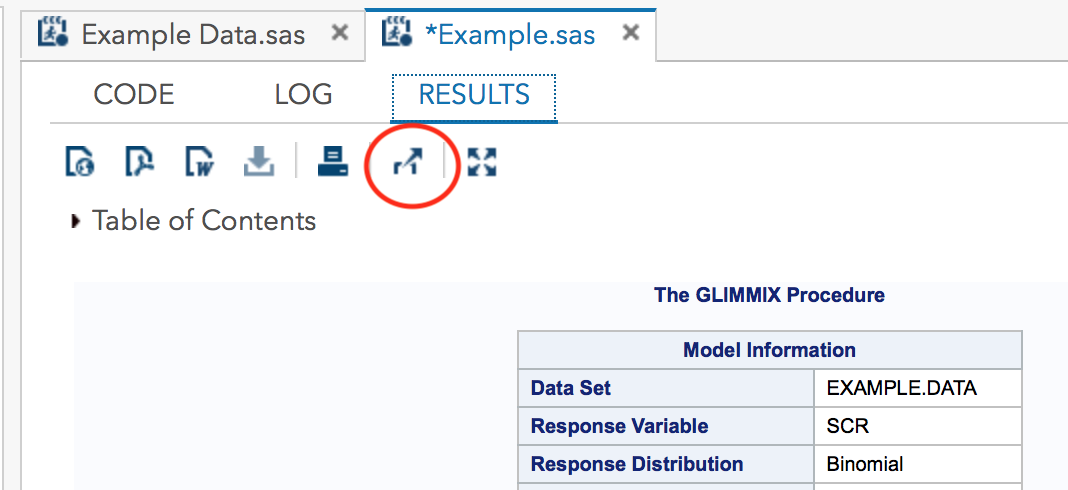
結果が出力されますので、○印をクリックした後に、印刷等を使って、忘れずにPDFを保存します。
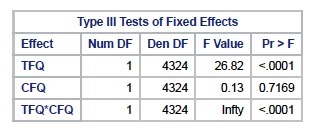
結果のうち、TYPE III検定が固定効果の結果を表す重要なものとなります。
今回の例では、教科書頻度と、教科書頻度とCOCA頻度の交互作用が有意となりました。
参考リンク
GLMMの理論について
GLMMをSASで行う方法について
- http://norimune.net/2352
- http://collaboratory.ucr.edu/files/glimmix.pdf
- https://support.sas.com/documentation/cdl/en/statug/63033/HTML/default/viewer.htm#glimmix_toc.htm